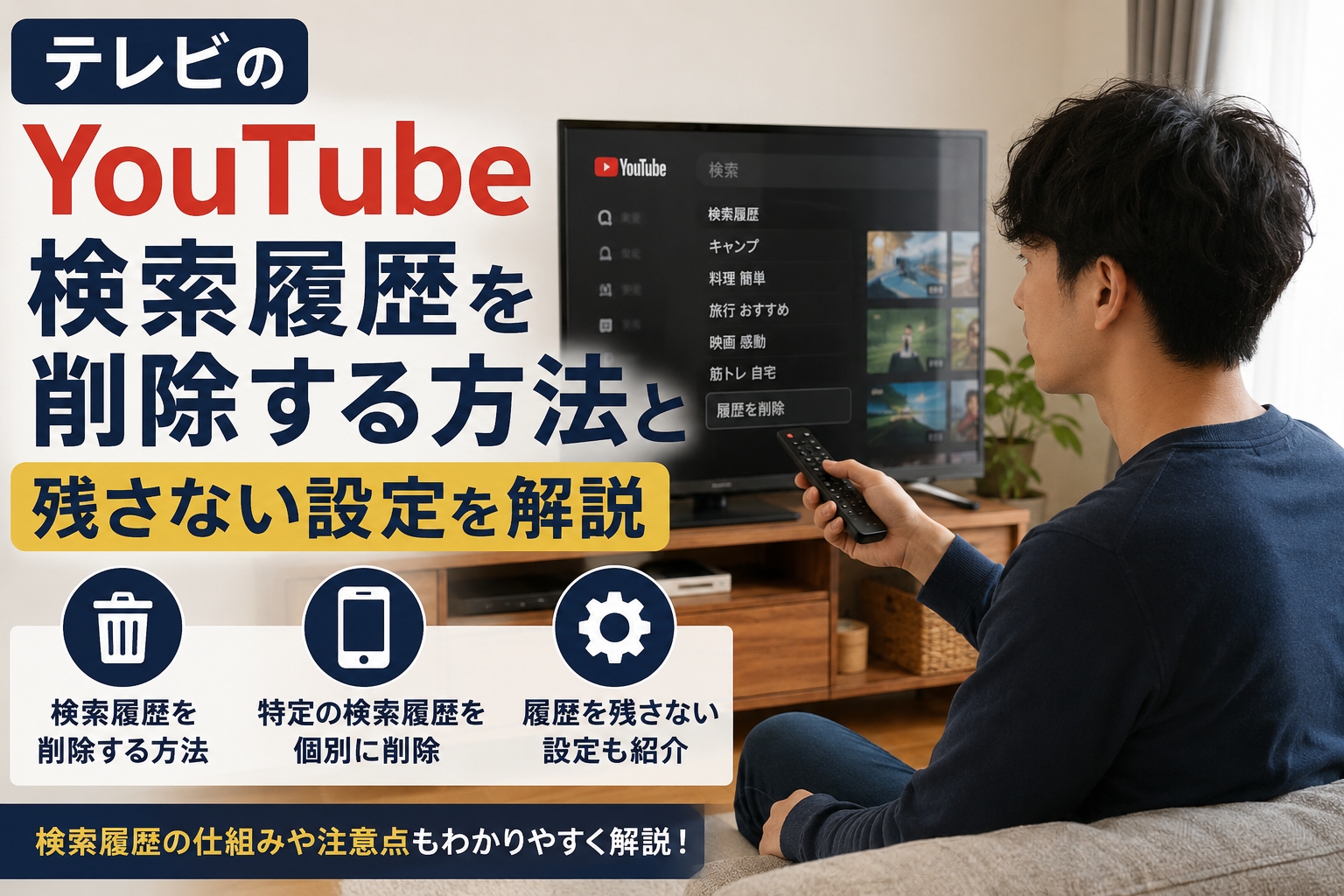
テレビでYouTubeを見たあと、「検索した言葉がそのまま残っていて、誰かに見られたら気まずいかも」と気になったことはありませんか。
共有のテレビでは特に、検索履歴をすっきり整理しておきたいですよね。
テレビ版YouTubeの検索履歴は、設定画面からまとめて削除できるほか、特定の検索語だけを消したい場合にはGoogle マイ アクティビティを使う方法もあります。
ただし、検索履歴を消しても再生履歴は別に残ることがあり、同じGoogleアカウントを使っているスマホやパソコンにも変更が反映される点には注意が必要です。
この記事では、テレビのYouTube検索履歴を削除する基本の手順から、履歴を残りにくくする設定、削除後も候補が表示されるときの確認ポイントまで、わかりやすく紹介します。
見られたくない検索の記録を整理して、テレビでYouTubeを気軽に楽しみたい方は、ぜひ参考にしてみてください。
この記事でわかること
- テレビ版YouTubeの設定画面から検索履歴をまとめて削除する方法
- Google マイ アクティビティで特定の検索履歴だけを削除する方法
- 検索履歴と再生履歴の違い、ほかの端末への反映について
- 検索履歴を一時停止・自動削除して残りにくくする設定
テレビのYouTube検索履歴は設定画面から一括削除できる
テレビ版YouTubeにログインしているなら、アプリ内の設定画面から検索履歴をまとめて削除できます。
リモコンだけで操作できることが多く、共有のテレビで過去に調べた内容を見られにくくしたいときにも便利です。
ただし、テレビの種類やYouTubeアプリの画面構成によってメニュー名は少し異なるため、表示に合わせて「履歴」「プライバシー」「管理」といった項目を探してみてください。
リモコンだけで検索履歴を削除する手順

まず、テレビでYouTubeアプリを開き、検索履歴を削除したいGoogleアカウントでログインしているかを確認します。
家族用やゲスト用のアカウントが選ばれていると、目的の履歴を操作できないことがあるためです。
画面左側のメニュー、または右上のプロフィール画像から設定を開き、履歴に関する項目へ進みます。
- YouTubeアプリを起動し、左側のメニューまたはプロフィール画像を選びます。
- 「設定」を開きます。
- 「履歴とプライバシー」「履歴」「すべての履歴を管理」などの項目を選びます。
- 「検索履歴を削除」または「検索履歴をすべて削除」を選びます。
- 確認画面が出たら内容を確認し、「削除」や「確認」を選択します。
確認画面では、削除する対象が検索履歴であることを見てから決定すると安心です。
「再生履歴を削除」と「検索履歴を削除」は別の操作なので、今回の目的に合う項目を選んでください。
削除後は、いったん検索画面を閉じて開き直すか、YouTubeアプリを再起動すると表示が更新されやすくなります。
スマートテレビ・ストリーミングデバイス・ゲーム機で表示が異なる場合の探し方
YouTubeはスマートテレビ本体だけでなく、ストリーミングデバイスやゲーム機でも利用できます。
機器によって設定画面の入口は違っても、探すべき言葉はおおむね共通です。
| 画面内で探す言葉 | 見つかりやすい場所 |
|---|---|
| 設定 | 左側メニュー、プロフィール画像、歯車のマーク |
| 履歴とプライバシー | 設定内の履歴関連メニュー |
| 検索履歴を削除 | 履歴の削除・管理画面 |
| すべての履歴を管理 | アカウントまたはプライバシー関連の画面 |
たとえば、ストリーミングデバイスではホーム画面の設定ではなく、YouTubeアプリを開いたあとの設定に履歴の項目がある場合があります。
ゲーム機でも、本体のユーザー設定ではなくYouTubeアプリ内のプロフィールメニューを確認するのがポイントです。
「検索履歴を削除」がすぐに見つからないときは、「履歴とプライバシー」だけでなく「アカウント」や「管理」の項目も順番に開いてみてください。
BRAVIAなど機種ごとにメニュー名が違う場合の対処法
BRAVIAを含むテレビでは、テレビ本体のメーカーや機種によってYouTubeアプリの見た目が異なることがあります。
これはテレビの設定が違うというより、YouTubeアプリの更新時期や操作方式によってメニューの名称・配置が変わるためです。
そのため、「設定」内に「履歴とプライバシー」がない場合でも、慌てずに次の順番で確認してみましょう。
- プロフィール画像を選んで、ログイン中のアカウントを確認します。
- 「設定」内にある「履歴」「プライバシー」「管理」の文字を探します。
- 「すべての履歴を管理」が表示された場合は、その項目を開きます。
- テレビ画面に案内用の二次元コードや確認メッセージが出た場合は、案内に従って操作を進めます。
テレビのリモコンで文字入力を求められる場合は、画面に表示される案内に従えば問題ありません。
また、アプリの画面が古いままで項目が見つけにくいときは、テレビ本体のアプリ更新を確認すると表示が変わることもあります。
削除メニューが複数ある場合は、「検索履歴をすべて削除」と明記されたものを選ぶと、目的の操作か判断しやすいですよ。
特定の検索履歴はGoogle マイ アクティビティから個別に削除する
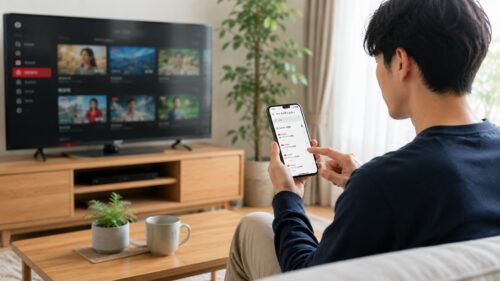
テレビで検索したYouTubeの履歴を1件だけ消したい場合は、スマホやパソコンでGoogle マイ アクティビティを開く方法が便利です。
テレビ版YouTubeでは検索履歴をまとめて削除する操作が中心ですが、Google マイ アクティビティなら不要な検索語だけを選んで削除できます。
うっかり入力した言葉や、人に見られたくない検索語だけを整理したいときに向いています。
テレビ版YouTubeでは基本的に個別削除できない
テレビのYouTubeアプリでは、検索履歴に表示された語句を1件ずつ選んで消す項目が見つからないことがあります。
これはテレビ向けアプリがリモコンで操作しやすいように作られており、履歴の細かな管理機能が簡略化されているためです。
そのため、テレビ画面で特定の検索語だけを消そうとしても、検索履歴全体を削除するメニューしか表示されないケースがあります。
一部の機種やアプリの表示では履歴の管理画面へ進める場合もありますが、細かな削除はスマホやパソコンのほうが操作しやすいですよ。
| やりたいこと | 操作しやすい場所 |
|---|---|
| 検索履歴をまとめて消す | テレビのYouTubeアプリ |
| 検索語を1件だけ消す | Google マイ アクティビティ |
| 指定した日だけの履歴を整理する | Google マイ アクティビティ |
テレビで使っているGoogleアカウントと、スマホやパソコンでGoogle マイ アクティビティを開くアカウントは同じものにしてください。
アカウントが違うと、探している検索履歴が表示されないため注意が必要です。
スマホやパソコンで期間を指定して削除する方法
Google マイ アクティビティでは、履歴の一覧から特定の検索語を探して削除したり、日付を指定してまとめて整理したりできます。
スマホのブラウザまたはパソコンでGoogle マイ アクティビティを開き、テレビのYouTubeで利用しているGoogleアカウントにログインしてから進めましょう。
- Google マイ アクティビティを開きます。
- 画面内の「履歴を検索」またはフィルタに関する項目を選びます。
- サービスの選択画面が出たら、「YouTube」を指定します。
- 表示された履歴から、削除したい検索語を探します。
- 該当する履歴の横または詳細画面にある削除ボタンを選びます。
- 確認画面の内容を読み、問題なければ削除を確定します。
検索履歴は、一覧内で「YouTube 検索」などの表示として見つかることがあります。
動画の視聴に関する記録も並んで表示される場合があるため、削除する内容を確認してから確定することが大切です。
数日前から今日までなど、ある期間の検索履歴をまとめて整理したいときは、「削除」または「削除するアクティビティ」のメニューから日付の範囲を指定します。
画面によって表現は少し異なりますが、「指定期間」「カスタム期間」「期間を設定」といった項目を選ぶと、開始日と終了日を入力できます。
- 今日だけ整理したいときは、開始日と終了日を同じ日に設定します。
- 旅行中や来客中など、特定の日に検索した分だけを整理したいときは、その日付の範囲を指定します。
- YouTube以外のGoogleサービスの記録まで対象にしないよう、サービスを「YouTube」に絞れているか確認します。
削除前には、対象期間と対象サービスが画面に表示されるので、意図した範囲になっているか落ち着いて見直しましょう。
特定の検索語だけを消したい場合は期間指定よりも、一覧から該当の履歴を直接選ぶ方法のほうが削除範囲を絞りやすいです。
操作途中で見慣れない表示が出ても、削除対象として「YouTube」と検索した日時が示されていれば、内容を確認しながら進めれば大丈夫ですよ。
検索履歴を消しても再生履歴は別に残る
テレビのYouTubeで検索履歴を削除しても、視聴した動画の再生履歴までは通常削除されません。
再生履歴も整理したいときは、検索履歴とは別に、視聴履歴の削除操作を行う必要があります。
人に見られたくない動画を履歴から外したい場合や、おすすめ動画の内容を整えたい場合は、両方の履歴を確認しておくと安心ですよ。
検索履歴と再生履歴の違い
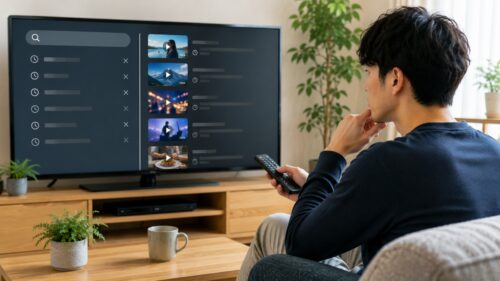
YouTubeには、動画を探すために入力した言葉の記録と、実際に再生した動画の記録があります。
この2つは似ているように見えても役割が異なるため、片方だけを削除しても、もう片方が残ることがあります。
| 履歴の種類 | 記録される内容 | 削除後に変わること |
|---|---|---|
| 検索履歴 | 検索欄に入力したキーワードです。 | 過去の入力語が検索欄に表示されにくくなります。 |
| 再生履歴 | 視聴を開始した動画やショート動画などです。 | 履歴一覧から動画が消え、おすすめの傾向に影響する場合があります。 |
たとえば「料理」と検索して複数の動画を再生した場合、「料理」という検索語と、再生した各動画の情報は別々に記録されることがあります。
検索語だけを消しても、視聴履歴の一覧には料理動画が残る可能性があります。
反対に、再生履歴から動画を削除しても、以前に入力した検索語が残っていることもあります。
検索欄をすっきりさせたいのか、見た動画の記録も整理したいのかを分けて考えると、必要な操作を選びやすくなります。
再生履歴は、テレビのYouTubeアプリの「履歴」画面で表示されるほか、同じアカウントで利用している端末にも関連する記録として反映される場合があります。
テレビを家族や友人と共有しているなら、動画のタイトルやサムネイルが履歴に表示される点も確認しておくとよいでしょう。
再生履歴も削除したい場合の操作手順
再生履歴を消す方法は、テレビのYouTubeアプリで履歴画面を開く方法と、設定から視聴履歴の管理画面へ進む方法があります。
テレビの機種やYouTubeアプリの表示によって項目名や位置は少し異なりますが、まずは左側のメニューにある「履歴」を探してみてください。
- テレビでYouTubeアプリを開き、削除したい履歴があるGoogleアカウントでログインしていることを確認します。
- 画面左側のメニューから「履歴」を選びます。
- 一覧に表示された動画の中から、消したい動画にカーソルを合わせます。
- リモコンの決定ボタンやメニューボタンで詳細を開き、「再生履歴から削除」などの項目を選びます。
- 確認画面が表示された場合は、削除する動画が合っていることを確認して確定します。
1本だけ消したいときは、履歴一覧から対象の動画を選ぶ方法が便利です。
見られたくない動画だけを整理したい場合にも、削除範囲を必要最小限にしやすいですよ。
視聴履歴をまとめて整理したい場合は、プロフィール画像またはアカウントのメニューから「設定」を開きます。
その中にある「履歴とプライバシー」「すべての履歴を管理」「視聴履歴を管理」といった項目を選ぶと、視聴履歴に関する削除メニューが表示される場合があります。
画面によっては「再生履歴を削除」や「視聴履歴を削除」と表示されるため、検索履歴ではなく視聴・再生に関する項目を選ぶことが大切です。
- 1本だけ消すなら、履歴一覧で動画ごとに削除します。
- 複数の動画をまとめて整理するなら、視聴履歴の管理画面で期間を確認します。
- 検索した言葉も消したいなら、検索履歴は別途確認します。
一度削除した再生履歴は、通常の履歴一覧へ戻す操作は用意されていないため、確定前に動画名や対象範囲を確認しましょう。
また、動画を途中まで再生した場合でも、視聴履歴として記録されることがあります。
履歴を開いて気になる動画が残っていたら、最後まで見た動画だけでなく、少し再生した動画も確認してみてください。
同じGoogleアカウントの履歴はスマホやパソコンにも削除が反映される
テレビのYouTubeで使っているGoogleアカウントがスマホやパソコンと同じなら、履歴の変更はほかの端末にも反映されます。
テレビだけを整理したつもりでも、同じアカウントでログイン中のスマホやパソコンのYouTube表示も変わるため、共有している端末がある場合は注意しましょう。
これは検索履歴がテレビ本体ではなく、主にGoogleアカウントにひも付いて管理されているためです。
たとえば自宅のテレビで検索した言葉は、同じアカウントでYouTubeを開いているスマホの検索欄にも表示されることがあります。
反対に、スマホ側で履歴を整理した場合も、テレビのYouTubeアプリを開き直したタイミングで表示が更新されることがあります。
ただし、反映まで少し時間がかかったり、アプリの再起動が必要になったりする場合もあります。
| テレビで使う状態 | ほかの端末への影響 |
|---|---|
| スマホと同じGoogleアカウントでログインしている | 検索履歴の変更が共有されやすい |
| テレビ専用のGoogleアカウントでログインしている | 個人用スマホの履歴とは分かれやすい |
| YouTubeにログインしていない | アカウント間では共有されにくいが、テレビ本体やアプリ内に情報が残る場合がある |
家族と共有するテレビではアカウントを分ける
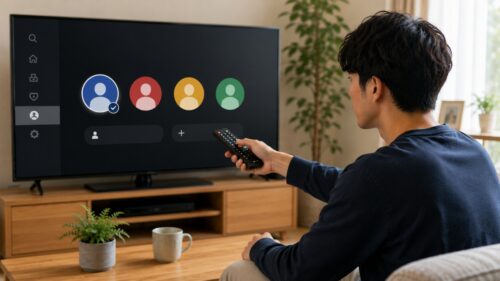
家族や来客も使うテレビなら、個人用のGoogleアカウントをそのまま共有しないほうが、検索内容やおすすめ動画が混ざりにくくなります。
テレビ用のアカウントを用意するか、利用する人ごとにアカウントを切り替えると、プライバシーを保ちやすくなります。
とくに一人暮らしではない場合、誰かがテレビで検索した内容が自分のスマホに表示されたり、自分の視聴傾向がおすすめに反映されたりすると、少し気まずく感じることもありますよね。
アカウントを分けておけば、こうした表示の混在を抑えやすくなります。
- 個人用アカウントは、スマホやパソコンを中心に使います。
- 共有テレビでは、テレビ専用または家族共用のアカウントを使います。
- 来客が使うときは、必要に応じてログアウトした状態にします。
テレビの機種やYouTubeアプリの仕様によっては、複数のアカウントを追加して簡単に切り替えられることがあります。
ただし、切り替えたつもりで以前のアカウントのまま操作しないように、画面上のプロフィール画像やアカウント名を確認すると安心です。
自分の検索履歴を見られにくくするアカウント管理
共有テレビに自分のアカウントを残したままにすると、次にテレビを使う人がアカウント画面や検索欄から情報を見られる可能性があります。
使い終わったあとにログアウトする、またはテレビから自分のアカウントを削除することが、シンプルな対策です。
共有環境では「履歴を消したか」だけでなく、「自分のアカウントにログインしたままではないか」も確認しましょう。
テレビからアカウントを外しても、Googleアカウント自体が消えるわけではありません。
スマホやパソコンで同じアカウントを使い続けることはできます。
確認したいポイントは次のとおりです。
- テレビのYouTubeに表示されているプロフィールが自分のものではないか確認します。
- 共有テレビを使い終えたら、ログアウトまたはアカウントの削除を検討します。
- テレビ本体のGoogleアカウント設定にも自分のアカウントが残っていないか確認します。
- スマホのYouTubeを開き、意図しない検索内容が増えていないかときどき見直します。
なお、テレビ本体からGoogleアカウントを削除すると、YouTube以外の連携サービスにも影響する場合があります。
操作前に、テレビで利用しているアプリや家族の利用状況を確認しておくと慌てにくいですよ。
ログインしていないテレビの履歴を削除する方法
YouTubeにログインしていないテレビでは、Googleアカウントに連動した履歴ではなく、テレビ本体やYouTubeアプリ内の一時的な検索情報が残ることがあります。
この場合は、スマホやパソコンからではなく、テレビ側のYouTubeアプリまたは本体設定で情報を整理する必要があります。
まずYouTubeアプリの設定画面を開き、検索履歴やプライバシーに関する項目があるかを確認します。
機種によって表示名は異なりますが、「検索履歴を削除」「履歴とプライバシー」「アプリのデータを削除」といった項目が見つかることがあります。
アプリ内に該当する項目がない場合は、テレビ本体の設定からYouTubeアプリのデータを整理できる場合があります。
ただし、アプリのデータを削除すると、ログイン状態や各種設定も初期状態に近づくことがあります。
削除前には、ほかに使っている人がいないか、再ログインに必要な情報を確認できるかをチェックしておきましょう。
また、テレビの機種によっては検索候補などがすぐに消えず、アプリの終了やテレビの再起動後に表示が変わる場合もあります。
ログインしていないからといって、テレビ画面に何も残らないとは限らないため、共有テレビでは利用後の画面も軽く確認しておくと安心です。
削除後も検索候補が残るときは候補の種類と反映状況を確認する
テレビのYouTubeで検索履歴を削除したあとも候補が表示される場合、その候補が履歴そのものではない可能性があります。
人気の検索語句や予測候補は、個人の検索履歴を消しても表示されることがあるため、まず候補の種類を見分けることが大切です。
また、削除内容がテレビのアプリ画面に反映されるまで少し時間がかかる場合もあります。
検索履歴ではなく人気の検索候補が表示される場合
検索欄に文字を入力したときに出る候補には、過去に自分が検索した言葉だけでなく、多くの利用者に検索されている言葉や入力途中の予測候補も含まれます。
そのため、履歴を削除したのに以前と似た言葉が出ても、必ずしも削除が失敗したとは限りません。
たとえば、話題の番組名、アーティスト名、季節のイベントに関する言葉などは、個人の利用状況に関係なく候補として表示されやすいです。
| 表示される候補 | 考えられる内容 | 履歴削除との関係 |
|---|---|---|
| 過去に入力した語句がそのまま出る | アカウントに紐づく検索履歴の候補 | 削除後に反映されれば表示が減ることがあります |
| 入力した文字に合わせて幅広く出る | 人気の検索語句や予測候補 | 履歴を削除しても残る場合があります |
| 急に話題の言葉が出る | 多くの人の検索傾向をもとにした候補 | 個人の履歴とは別に表示されることがあります |
見分けるときは、検索欄に一文字ずつ入力して、候補の内容が変化するかを見てみましょう。
自分しか使わなさそうな具体的な言葉が繰り返し表示されるなら履歴の反映状況を確認する価値がありますが、一般的な言葉ばかりなら人気候補の可能性が高めです。
候補の表示だけを見て不安にならず、候補の内容が個人的な検索語句なのか、誰にでも出そうな言葉なのかを落ち着いて確認してみてください。
アプリの再起動やアカウントの確認が必要な場合
検索履歴を削除した直後は、テレビのYouTubeアプリに削除前の画面情報が一時的に残っていることがあります。
このようなときは、いったん検索画面を閉じてから開き直す、またはYouTubeアプリを終了して起動し直すことで表示が更新される場合があります。
テレビのリモコンで戻る操作をしただけではアプリが完全に終了していないこともあるため、機種に応じた終了方法を確認すると安心です。
- YouTubeアプリの検索画面をいったん閉じて、再度開く。
- アプリを終了してから起動し直す。
- テレビのネットワーク接続が安定しているか確認する。
- 現在ログインしているGoogleアカウントが、削除操作をしたアカウントと同じか確認する。
特に共有のテレビでは、家族用や以前使っていた別のGoogleアカウントに切り替わっていることがあります。
削除したアカウントとテレビで使っているアカウントが違えば、別の履歴が候補として出ることがあるためです。
画面右上のプロフィール画像やアカウント表示から、利用中のアカウントを確認してみましょう。
再起動後も個人的な検索語句だけが残り続ける場合は、テレビ側の表示更新が完了していないか、別のアカウントで利用している可能性を順番に確認すると原因を整理しやすいです。
一方で、一般的な候補だけが表示されているなら、YouTubeの通常の予測表示であることも多いため、必要以上に気にしなくて大丈夫ですよ。
検索履歴の削除でおすすめ動画が変わることがある
テレビのYouTubeで検索履歴を削除すると、ホーム画面やおすすめ動画の内容が少し変わることがあります。
これは、YouTubeがおすすめを表示する際に、これまで検索した言葉も参考情報のひとつとして扱う場合があるためです。
ただし、検索履歴だけですべてのおすすが決まるわけではありません。
普段よく見る動画、登録チャンネル、高評価した動画、視聴した時間なども組み合わされるため、削除後すぐに大きく変化しないこともあります。
たとえば、一時的に調べた趣味や仕事に関する言葉が検索履歴に多く残っていると、そのテーマに近い動画がおすすめに出やすくなる場合があります。
その検索履歴を削除すると、一時的に調べただけのテーマがおすすめへ与える影響を抑えられる可能性があります。
一方で、以前からよく見ているジャンルの動画が表示され続けるのは自然なことです。
| おすすめに影響しやすい情報 | 削除後に考えられる変化 |
|---|---|
| 一時的に調べた検索語句 | 関連する動画が徐々に減ることがある |
| 普段よく見る動画のジャンル | 継続しておすすめに表示されやすい |
| 登録しているチャンネル | 検索履歴を消しても表示の参考になりやすい |
| 高評価や低評価などの操作 | 興味の傾向を調整する手がかりになることがある |
おすすめを見られたくないというより、画面を自分の好みに近づけたいときには、不要な検索履歴を整理する方法が役立ちます。
ただし、削除はおすすめ動画を完全に初期化する操作ではありません。
おすすめが変わるかどうかや変化の大きさには個人差があります。
削除後は少し時間をおいてからホーム画面を確認すると、変化を落ち着いて見やすいですよ。
おすすめを整えたいときは再生履歴も見直す
おすすめ動画をより自分好みに整えたい場合は、検索履歴に加えて再生履歴の内容も大切です。
実際に再生した動画は、検索しただけの言葉よりも興味の強さを判断する材料として扱われることがあります。
たとえば、話題になっていた動画を一度だけ最後まで見た場合でも、似た動画が続けて表示されることがあります。
反対に、今後も見たい動画を選んで再生したり、気に入ったチャンネルを登録したりすると、好みに近い動画が並びやすくなる場合があります。
- 一度だけ見たジャンルの動画が、おすすめに多く出るようになった。
- 人に勧められて見た動画と似た内容を、今後はあまり表示してほしくない。
- 趣味や生活の変化に合わせて、ホーム画面の内容を整えたい。
このようなときは、検索履歴だけを整理するよりも、再生履歴に不要な内容がないかあわせて確認するとよいでしょう。
なお、再生履歴には視聴途中の動画なども含まれることがあるため、消したい内容を選ぶときはタイトルをよく確認すると安心です。
共有しているテレビでは、自分以外の人が見た動画によっておすすめが変わることもあります。
その場合は、履歴を見直すだけでなく、利用するアカウントを分けることも検討すると、好みが混ざりにくくなります。
削除した検索履歴は元に戻せない
削除したYouTubeの検索履歴は、基本的にあとから元に戻すことはできません。
誤って消してしまうと、以前検索した言葉を履歴一覧から確認することは難しくなります。
よく使う検索語句や、あとで見たい動画を探すための言葉がある場合は、削除前に必要な情報がないか軽く確認しておくと安心です。
迷うときは、次のポイントを目安にすると判断しやすくなります。
- 人に見られたくない、または今後のおすすめに反映してほしくない検索語句は削除する。
- 何度も使う検索語句は、削除前にメモしておく。
- 履歴を残す必要があるか迷う場合は、すぐに一括で消さず内容を確認する。
検索履歴を消したあとでも、同じ言葉をもう一度検索すれば動画を探すことはできます。
履歴は便利な反面、テレビを共有していると気になることもあるため、残したい情報と整理したい情報を分けて考えるのがおすすめです。
今後の検索履歴は一時停止や自動削除で残りにくくできる
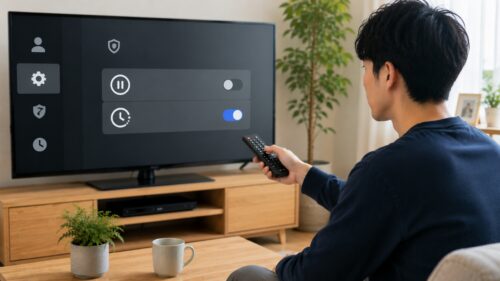
テレビでYouTubeを使うたびに検索履歴を整理するのが面倒なら、履歴の記録を一時停止する設定や、一定期間後に消える自動削除を利用すると手間を減らせます。
そのときだけ履歴を残したくない場合は、利用できる端末でシークレットモードを使う方法も便利です。
テレビの機種やYouTubeアプリのバージョンによって画面表示は少し異なりますが、基本的にはYouTubeの設定画面、またはGoogle マイ アクティビティから管理できます。
YouTubeの検索履歴を一時停止する設定
検索履歴の一時停止を有効にすると、設定後にテレビで検索した言葉が、YouTubeの検索履歴として記録されにくくなります。
テレビを家族や来客と共有していて、検索内容を残したくないときに向いている設定です。
テレビ版YouTubeでは、一般的に次のような流れで設定できます。
- テレビでYouTubeアプリを開きます。
- 画面のメニューからプロフィール画像、または設定を選びます。
- 「履歴とプライバシー」や「履歴の管理」に進みます。
- 「検索履歴を一時停止」を選び、確認画面で有効にします。
項目名が見つからない場合は、「検索履歴」「YouTubeの履歴」「プライバシー」などの表示を探してみてください。
一時停止は、これから行う検索を記録しにくくするための設定なので、履歴を残したくない期間だけ有効にしておく使い方もできます。
一方で、検索履歴をもとに以前の検索語句を表示する機能は使いにくくなることがあります。
必要になったときは、同じ設定画面から一時停止を解除できる場合が多いです。
| 使い方 | 向いている場面 |
|---|---|
| 一時停止を継続する | 共有テレビで普段から検索内容を残したくない場合 |
| 必要なときだけ一時停止する | 一時的に自分の検索内容を見られたくない場合 |
| 一時停止を解除して使う | 検索履歴を自分用のメモ代わりに使いたい場合 |
Google マイ アクティビティで履歴を自動削除する設定
検索履歴を完全に記録しないのではなく、しばらくは残しておき、一定期間が過ぎたものだけ自動的に整理したい場合は、Google マイ アクティビティの自動削除設定が役立ちます。
この設定はテレビだけでなく、同じGoogleアカウントで利用するYouTubeの履歴管理にも関わるため、スマホやパソコンから操作すると設定しやすいです。
設定の流れは次のとおりです。
- スマホまたはパソコンでGoogle マイ アクティビティを開きます。
- 「YouTubeの履歴」を選びます。
- 「自動削除」または履歴の管理に関する項目を選びます。
- 表示される保存期間から、自分に合う期間を選びます。
- 内容を確認して設定を保存します。
選べる期間や画面の表示は変更されることがあるため、実際に表示される選択肢を確認して決めると安心です。
自動削除は、設定したあとに記録される履歴にも適用される点がポイントです。
たとえば、すぐには消したくないけれど、何年分も検索内容を残しておく必要はないと感じる場合に、無理なく続けやすい方法です。
ただし、自動削除が実行されるまでの期間は履歴が残るため、検索直後から記録を避けたい場合は一時停止のほうが合っています。
利用できる端末ではシークレットモードを活用する
一度だけ履歴を残さずに検索したいときは、YouTubeでシークレットモードを利用できる端末なら活用できます。
シークレットモード中に行った検索や視聴は、通常のYouTube履歴に残りにくい仕組みです。
テレビ版YouTubeで利用できるかどうかは、テレビの機種、接続している端末、アプリの仕様によって異なります。
プロフィールメニューなどに「シークレット モードをオンにする」といった項目が表示される場合は、選択してから検索を始めてください。
- テレビに項目がない場合は、スマホやパソコンのYouTubeで利用できることがあります。
- シークレットモードを終了すると、通常のアカウント利用に戻ります。
- 共有テレビでは、使い終わったあとに通常画面へ戻っているか確認すると安心です。
毎回の検索で履歴を残したくないなら一時停止、一定期間だけ残したいなら自動削除、その場限りで使いたいならシークレットモードというように選ぶとわかりやすいです。
自分の使い方に合う方法を一つ決めておくと、テレビでYouTubeを気軽に楽しみながら、検索履歴も管理しやすくなります。
まとめ
この記事のポイントをまとめます。
- テレビ版YouTubeの検索履歴は、設定画面からまとめて削除できる
- 特定の検索語だけ消したい場合は、Google マイ アクティビティが便利
- 検索履歴を削除しても、再生履歴は別に削除する必要がある
- 同じGoogleアカウントを使うスマホやパソコンにも変更が反映される
- 削除後に表示される候補は、人気の検索語句や予測候補のことがある
- 検索履歴を整理すると、おすすめ動画の表示が変わる場合がある
- 履歴の一時停止や自動削除を使うと、今後の管理が楽になる
テレビのYouTube検索履歴は、共有のテレビを使っているときほど気になりやすいものです。
まずはテレビの設定画面で検索履歴を確認し、必要に応じてまとめて削除してみてください。
一部の検索語だけを整理したいときや、スマホ・パソコンから落ち着いて操作したいときは、Google マイ アクティビティを利用すると便利です。
また、検索履歴と再生履歴は別々に管理されているため、見られたくない動画がある場合は両方を確認すると安心です。
これから履歴を残しにくくしたいなら、一時停止や自動削除の設定も自分の使い方に合わせて取り入れてみてください。