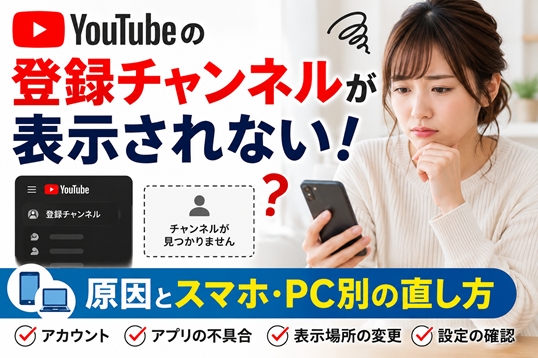
「YouTubeで登録したはずのチャンネルが見当たらない」「昨日まで表示されていた登録チャンネルが消えた……」と困っていませんか?
登録チャンネルが表示されないからといって、すぐにチャンネル登録が解除されたとは限りません。
ログインしているGoogleアカウントが違っていたり、YouTubeアプリやブラウザに一時的な不具合が起きていたり、表示場所が変わって見つけにくくなっていたりすることもあります。
この記事では、YouTubeの登録チャンネルが表示されないときに考えられる原因と対処法を、スマホ・PC・テレビに分けてわかりやすく紹介します。
「全部消えた」「特定のチャンネルだけ出てこない」というケースの違いについても解説するので、自分の症状に当てはまるところから確認してみてください。
- YouTubeの登録チャンネルが表示されないときは、まずこの3つを確認
- 症状別・登録チャンネルが表示されない原因早見表
- YouTubeの登録チャンネル一覧はどこ?表示場所を確認
- YouTubeの登録チャンネルが表示されない主な原因
- スマホで登録チャンネルが表示されないときの対処法
- PCで登録チャンネルが表示されないときの対処法
- テレビで登録チャンネルが表示されないときの対処法
- 「登録チャンネルが消えた」と勘違いしやすいケース
- 全部の登録チャンネルが消えた場合と1つだけ出ない場合の違い
- どうしても登録チャンネルが表示されないときは?
- YouTubeの登録チャンネルが表示されないときのよくある質問
- まとめ|登録チャンネルが表示されなくても、まず登録状態とアカウントを確認しよう
YouTubeの登録チャンネルが表示されないときは、まずこの3つを確認

登録チャンネルが見つからないと、「全部登録し直さないといけないの?」と心配になりますよね。
ですが、いきなり再登録やアプリの再インストールをする必要はありません。
まずは次の3つを確認してみましょう。
1.正しいGoogleアカウントでログインしているか
最初に確認したいのが、現在YouTubeで使用しているGoogleアカウントです。
複数のGoogleアカウントを持っている場合、いつの間にか別のアカウントに切り替わっていることがあります。
特に家族でスマホ・PC・テレビなどを共有している場合は注意が必要です。
YouTubeのプロフィールアイコンを開き、普段チャンネル登録に使っているGoogleアカウントになっているか確認してください。
別のアカウントになっていた場合は、いつものアカウントへ切り替えてから登録チャンネルを確認しましょう。
2.チャンネルページが「登録済み」になっているか
特定のチャンネルだけ見つからない場合は、そのチャンネルのページを直接開いてみましょう。
登録状態になっていれば、チャンネル登録自体が消えたのではなく、一覧上で見つけられていない可能性があります。
反対に未登録の状態になっている場合は、何らかの操作で登録解除していた可能性も考えられます。
「登録した記憶がある=現在も必ず登録されている」とは限らないため、まず実際の状態を確認することが大切です。
3.YouTubeアプリやブラウザを再起動する
正しいアカウントで登録状態にも問題がなければ、YouTubeアプリやブラウザを一度終了して開き直してみましょう。
スマホでは、アプリを閉じただけではバックグラウンドで動いている場合があります。アプリを完全に終了してから、もう一度起動します。
PCの場合もYouTubeのタブだけではなく、ブラウザを一度終了して再起動してみてください。
一時的な読み込みエラーであれば、これだけで元どおり表示される場合があります。
症状別・登録チャンネルが表示されない原因早見表
「表示されない」といっても、症状によって考えられる原因は違います。
まずは自分がどのケースに近いか確認してみましょう。
| 症状 | 考えられる原因 | 最初に試したいこと |
|---|---|---|
| 登録チャンネルが全部見えない | アカウント・読み込み・YouTube側の不具合 | アカウント確認・再起動 |
| 1つのチャンネルだけ見つからない | 登録解除・別アカウント・表示位置 | チャンネルページで登録状態を確認 |
| PCだけ表示されない | サイドメニュー・表示倍率・拡張機能 | メニュー確認・倍率を100%に戻す |
| スマホだけ表示されない | アプリ・キャッシュ・通信 | アプリ再起動・アップデート |
| 突然見え方が変わった | YouTubeのUIや表示方法の変更 | 登録チャンネルの表示場所を確認 |
| 登録先の新着動画だけ出てこない | 登録一覧とは別の表示問題 | 登録状態と新着欄を分けて確認 |
一覧全体が見えない場合と、特定のチャンネルだけ見つからない場合では確認するポイントが違います。
やみくもに設定を変更するより、自分の症状から原因を絞り込んでいきましょう。
YouTubeの登録チャンネル一覧はどこ?表示場所を確認
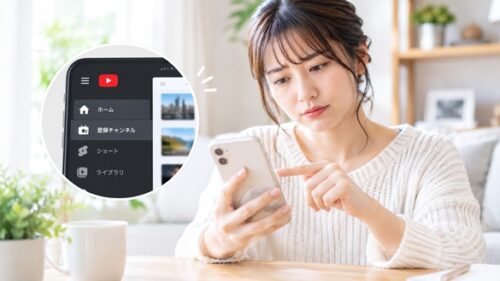
登録チャンネルが「消えた」と思っていても、実際には表示される場所が分からなくなっているだけの場合があります。
YouTubeは画面構成が変更されることがあるため、以前と同じ場所に同じ形で表示されるとは限りません。
まずは使用している端末で登録チャンネルへ移動できるか確認しましょう。
スマホアプリで登録チャンネルを見る方法
iPhone・AndroidのYouTubeアプリでは、画面内にある「登録チャンネル」から、登録しているチャンネルの動画などを確認できます。
目的のチャンネルがすぐに見つからない場合は、登録チャンネル関連の画面から一覧を確認してみましょう。
また、普段とは違うGoogleアカウントになっていると、表示される登録内容そのものが変わります。
「一覧が空になった」と感じたときほど、アカウントも一緒に確認してください。
PCで登録チャンネルを見る方法
PC版YouTubeでは、左側のサイドメニューから登録チャンネル関連の項目を確認します。
左側のメニュー自体が見えない場合は、画面左上のメニューボタンを確認してみましょう。
また、ブラウザのウィンドウサイズや表示倍率によって、メニューの見え方が変わることもあります。
表示がおかしい場合は、Windowsなら「Ctrl+0」、Macなら「⌘+0」でブラウザの表示倍率を標準状態へ戻してみてください。
テレビで登録チャンネルを見る方法
Smart TVやFire TVなどでは、YouTubeアプリ内のメニューから登録チャンネル関連の画面を確認します。
テレビ版はスマホ・PC版と画面構成や操作方法が異なるため、スマホでは見つかるのにテレビでは見つけにくいこともあります。
また、家族でテレビを共有している場合は、別のGoogleアカウントでYouTubeを開いていないかも確認してみましょう。
YouTubeの登録チャンネルが表示されない主な原因
表示場所を確認しても登録チャンネルが見つからない場合は、次の原因が考えられます。
別のGoogleアカウントに切り替わっている
特に多いのがアカウントの違いです。
仕事用・プライベート用など複数のGoogleアカウントを使用している場合、それぞれ登録チャンネルの内容は異なります。
「昨日まであったのに全部なくなった」という場合は、最初にプロフィールアイコンから現在のアカウントを確認しましょう。
誤ってチャンネル登録を解除している
特定のチャンネルだけ見つからない場合は、誤操作によって登録解除している可能性もあります。
対象チャンネルのページを直接開き、現在の登録状態を確認してみてください。
登録されていることが確認できれば、登録そのものではなく一覧表示側の問題を疑えます。
通信環境が不安定になっている
通信状態が悪いと、登録チャンネルの情報を正常に読み込めないことがあります。
特に外出先のWi-Fiなどを使用している場合は、一度Wi-Fiを切ってモバイルデータ通信で確認してみるのも方法です。
反対にモバイル通信で不安定な場合は、安定したWi-Fiへ切り替えてみましょう。
アプリやブラウザに一時的な不具合が起きている
YouTubeアプリやブラウザの一時的なエラーによって、登録チャンネルが正常に表示されない場合があります。
この場合は、アプリ・ブラウザの再起動や端末そのものの再起動で改善する可能性があります。
キャッシュやCookieが影響している
ブラウザやアプリには、表示を速くするための一時データが保存されています。
このデータに問題が起きると、YouTubeが正しく表示されないことがあります。
PCではキャッシュやCookie、AndroidではYouTubeアプリのキャッシュを削除すると改善する場合があります。
ただし、Cookieやアプリデータを削除するとログイン状態などに影響することがあるため、内容を確認してから実行しましょう。
YouTubeの表示やUIが変更されている
YouTubeは画面のレイアウトや機能の配置が変更されることがあります。
そのため「以前あった場所から消えた=登録が解除された」とは限りません。
登録状態に問題がない場合は、登録チャンネルの表示場所やメニュー構成が変わっていないかも確認しましょう。
YouTube側で障害が発生している
自分のスマホやPCに問題がなくても、YouTube側の一時的な障害によって正常に表示されない場合があります。
動画再生やコメントなど、登録チャンネル以外にも同時に不具合が起きている場合は、YouTube側の問題も疑ってみましょう。
複数の端末で同じ症状になる場合も、自分の端末だけが原因ではない可能性があります。
スマホで登録チャンネルが表示されないときの対処法
iPhone・Androidで問題が起きている場合は、簡単なものから順番に試していきましょう。
YouTubeアプリを再起動する
最初はYouTubeアプリを完全に終了し、もう一度起動します。
一時的な読み込みエラーであれば、再起動だけで改善する場合があります。
それでも変わらなければ、スマホ本体も再起動してみましょう。
YouTubeアプリを最新版に更新する
古いバージョンのYouTubeアプリを使っている場合は、最新版へ更新します。
iPhoneならApp Store、AndroidならGoogle Play ストアからYouTubeアプリの更新がないか確認してください。
更新後はアプリを開き直して、登録チャンネルが表示されるか確認します。
正しいGoogleアカウントにログインし直す
プロフィールアイコンからアカウントを確認し、必要であれば普段使用しているGoogleアカウントへ切り替えます。
アカウントが正しいのに表示がおかしい場合は、ログイン状態を確認し直すことも対処のひとつです。
通信環境を切り替える
Wi-Fiを使用しているならモバイルデータ通信へ、モバイルデータ通信なら安定したWi-Fiへ切り替えてみます。
機内モードを一度オンにしてからオフにし、通信を接続し直す方法もあります。
Androidはキャッシュを削除する
Androidでは端末の設定からYouTubeアプリのキャッシュを削除できる場合があります。
端末によって項目名は異なりますが、「設定」からアプリの一覧を開き、YouTubeのストレージ・キャッシュ関連の項目を確認します。
まずは「キャッシュを削除」を試しましょう。
「データを削除」「ストレージを消去」などは影響範囲が大きいため、キャッシュ削除とは区別して慎重に行ってください。
それでも直らなければアプリの再インストールを検討する
再起動やアップデートをしても改善しない場合は、YouTubeアプリを再インストールする方法もあります。
ただし、最初から再インストールする必要はありません。
アカウント・登録状態・通信・更新など、簡単に確認できるものから試したうえで最後の手段として検討しましょう。
PCで登録チャンネルが表示されないときの対処法

PCだけで表示されない場合は、ブラウザの表示設定や拡張機能も確認します。
左側のサイドメニューを確認する
まずYouTube左側のサイドメニューを確認します。
メニューが折りたたまれている場合は、左上のメニューボタンから開いてみましょう。
単純にメニューが閉じていただけなら、これで登録チャンネル関連の項目が見つかる可能性があります。
画面の表示倍率を100%に戻す
ブラウザの表示倍率が変更されていると、YouTubeのレイアウトが普段と違って見えることがあります。
Windowsでは「Ctrl+0」、Macでは「⌘+0」を押して、標準の表示倍率へ戻してみましょう。
ノートPCや外部モニターを使用している場合も確認してみてください。
シークレットウィンドウで確認する
通常のブラウザでは表示されないのにシークレットウィンドウでは正常に表示される場合、ブラウザ側の設定や拡張機能などが影響している可能性があります。
原因を切り分ける方法として試してみましょう。
拡張機能を一時的に無効にする
広告ブロックや画面表示を変更する拡張機能などがYouTubeの表示に影響する場合があります。
シークレットウィンドウなどで正常に表示できた場合は、拡張機能を一つずつ無効にして変化を確認します。
キャッシュ・Cookieを削除する
古いキャッシュやCookieが影響している可能性もあります。
使用しているブラウザの設定から削除できますが、Cookieを削除するとWebサイトからログアウトすることがあります。
必要なログイン情報などを確認したうえで行いましょう。
別のブラウザで確認する
Chromeで問題が起きているならEdgeやSafariなど、別のブラウザからYouTubeへアクセスしてみるのも原因を切り分ける方法です。
別のブラウザで正常に表示されるなら、元のブラウザ側に原因がある可能性を考えられます。
テレビで登録チャンネルが表示されないときの対処法
テレビ版YouTubeの場合は、スマホとは少し確認方法が異なります。
YouTubeアプリとネット接続を確認する
まず、ほかの動画が正常に再生できるか確認します。
読み込みそのものが不安定なら、YouTubeアプリではなくネット接続に問題がある可能性があります。
必要に応じてルーターやテレビのネット接続も確認しましょう。
ログインしているアカウントを確認する
家族でテレビを共有している場合は特に重要です。
テレビ版YouTubeで選択されているアカウントが、自分が普段チャンネル登録に使用しているものと同じか確認しましょう。
テレビ・YouTubeアプリを再起動する
YouTubeアプリを終了して開き直します。
改善しなければ、テレビやFire TVなど使用している機器を再起動してみましょう。
アプリやテレビ本体を更新する
YouTubeアプリだけでなく、テレビやストリーミング端末のシステムが古い場合もあります。
利用している機器の設定からアップデートがないか確認してください。
「登録チャンネルが消えた」と勘違いしやすいケース
YouTubeには似た機能がいくつかあるため、「登録が消えた」と勘違いしてしまうことがあります。
通知ベルとチャンネル登録は別
チャンネル登録と通知ベルは別の機能です。
チャンネルを登録したうえで、ベルを使って通知方法を設定します。
そのため、通知が来ないからといってチャンネル登録が解除されているとは限りません。
反対に、登録チャンネルが見つからないときも、通知設定だけを変更して解決する問題ではありません。
登録チャンネルの公開・非公開設定は別の設定
「登録チャンネルを非公開」にする設定は、基本的に自分が登録しているチャンネルをほかのユーザーへ公開するかどうかに関係する設定です。
そのため、登録チャンネルが自分の一覧から表示されない原因として、公開・非公開設定だけを疑う必要はありません。
「自分の登録一覧が見えない問題」と「ほかの人へ登録情報を公開するか」は分けて考えましょう。
「チャンネルがない」と「新着動画が表示されない」は別
登録しているチャンネル自体は存在していても、そのチャンネルの動画が期待した場所に必ず表示されるとは限りません。
そのため「新しい動画が出てこない=登録が解除された」と判断せず、まずチャンネルページを直接開いて登録状態を確認しましょう。
表示順やUIが変わって見つけにくくなっている場合もある
YouTubeのUIや表示方法が変わると、以前と同じ感覚で探しても目的のチャンネルを見つけにくくなることがあります。
登録済みであることが確認できるなら、「消えた」と判断する前に現在の表示場所を探してみてください。
全部の登録チャンネルが消えた場合と1つだけ出ない場合の違い
原因を絞り込むうえで、「全部見えないのか」「1つだけ見えないのか」は大きな手がかりになります。
登録チャンネルが全部表示されない場合
すべての登録チャンネルが突然表示されなくなった場合は、個々のチャンネル登録よりも、
- ログインしているGoogleアカウント
- YouTubeアプリやブラウザの一時的な不具合
- 通信環境
- YouTube側の障害
- 画面やUIの表示状態
などを優先して確認しましょう。
大量のチャンネルが同時に見えなくなったからといって、一つずつ登録し直すのはおすすめできません。
まずアカウントや表示の問題ではないかを確認してください。
特定のチャンネルだけ表示されない場合
1つ、あるいは一部のチャンネルだけ見つからない場合は、そのチャンネルページを直接確認するのが早い方法です。
登録状態になっているなら、チャンネル登録自体は維持されています。
登録状態になっていない場合は、別アカウントで登録していなかったか、以前登録解除していなかったかを確認してみましょう。
どうしても登録チャンネルが表示されないときは?
ここまで試しても改善しない場合は、さらに原因を切り分けます。
別の端末から同じアカウントで確認する
スマホで表示されないならPC、PCで表示されないならスマホなど、別の端末から同じGoogleアカウントでYouTubeへログインしてみましょう。
別の端末では正常なら、問題が起きている端末やアプリ、ブラウザ側に原因がある可能性が高くなります。
反対に複数の端末で同じ症状になるなら、アカウントやYouTube側の問題も考えられます。
YouTube側の障害情報を確認する
自分だけではなく多くのユーザーに同じ症状が発生している場合は、YouTube側の障害かもしれません。
この場合、アプリを何度も再インストールするより、復旧を待ったほうがよいこともあります。
YouTubeの公式情報やヘルプなどを確認しましょう。
YouTubeへフィードバックを送信する
再現する不具合が続いている場合は、YouTubeの「フィードバックを送信」から状況を伝える方法があります。
「どの端末で」「いつから」「どの画面で」「何が表示されないのか」を具体的に書くと状況を伝えやすくなります。
可能であればスクリーンショットも用意しておくとよいでしょう。
YouTubeヘルプを確認する
操作方法や設定そのものが分からない場合は、YouTubeヘルプも確認しましょう。
YouTubeはUIや機能が変更されることがあるため、古い操作方法ではなく現在の案内を確認することが大切です。
YouTubeの登録チャンネルが表示されないときのよくある質問
最後に、登録チャンネルが表示されないときによくある疑問をまとめます。
登録チャンネルが勝手に消えることはある?
一覧に表示されなくなったからといって、すぐにチャンネル登録そのものが消えたとは判断できません。
別のGoogleアカウント、表示場所、アプリやブラウザの一時的な不具合などを先に確認しましょう。
特定のチャンネルについては、そのチャンネルページを直接開いて登録状態を確認するのが確実です。
登録したはずのチャンネルが1つだけないのはなぜ?
まず対象チャンネルのページを開き、現在登録されているか確認してください。
登録されていれば、一覧上で見つけられていない可能性があります。
未登録なら、別のGoogleアカウントで登録していた可能性や、以前登録解除していた可能性も確認しましょう。
登録チャンネルが全部消えたら登録し直す必要がある?
すぐに登録し直す必要はありません。
全部のチャンネルが同時に見えなくなった場合は、アカウントの違いや一時的な表示不具合などを先に疑いましょう。
正しいアカウントへ戻しただけで登録チャンネルが表示される可能性もあります。
スマホでは見えるのにPCでは見えないのはなぜ?
同じアカウントなのにスマホでは正常でPCだけ表示がおかしい場合は、PCブラウザ側の問題を切り分けます。
サイドメニュー、表示倍率、拡張機能、キャッシュ・Cookieなどを確認してみましょう。
別のブラウザで正常に表示されるか試すのも有効です。
チャンネル登録を非公開にすると自分の一覧からも消える?
登録チャンネルの公開・非公開は、基本的に自分の登録情報をほかのユーザーへ公開するかどうかに関する設定です。
自分の登録チャンネルが表示されない問題とは分けて考えましょう。
YouTubeアプリを再インストールすると登録チャンネルも消える?
チャンネル登録はGoogleアカウントに紐づく情報なので、同じアカウントで利用することが重要です。
ただし再インストール後にはログイン状態などを確認する必要があります。
再インストールは最初から行わず、アカウント確認・再起動・アップデートなどを先に試すとよいでしょう。
まとめ|登録チャンネルが表示されなくても、まず登録状態とアカウントを確認しよう
YouTubeの登録チャンネルが表示されない場合、必ずしも登録したチャンネルがすべて消えてしまったわけではありません。
まずは「正しいGoogleアカウントか」「対象チャンネルが本当に登録済みか」「現在の表示場所はどこか」の3点を確認してみましょう。
そのうえで、スマホならアプリの再起動・更新・通信確認、PCならサイドメニュー・表示倍率・拡張機能・キャッシュなどを順番に確認すると原因を絞り込みやすくなります。
特に登録チャンネルが全部見えなくなった場合は、慌てて一つずつ登録し直さず、アカウントやYouTube側の一時的な問題ではないかを先に確認するのがおすすめです。
一方、特定のチャンネルだけ見つからない場合は、そのチャンネルページを直接開いて登録状態を確認すると判断しやすくなります。
「登録が消えた」のか「表示されていないだけ」なのかを切り分けることが、解決への近道です。